





מדריך להתקנת Glassix Agent Widget ללקוחות fireberry CRM
להתקנת Glassix Agent Widget בחשבונות fireberry יש להיכנס לקישור הבא:
https://marketplace.fireberry.com/apps/55A446A0-D158-4E1F-9B74-50240670EEC5/glassix
- הקלקה על כפתור Install תפנה את הלקוח לעמוד התקנה בחשבון הפיירברי שלו
- הקלקה על כפתור "התקן" תבצע התקנה בחשבון הפיירברי
- ניתן לראות את האפליקציה באובייקט "לקוח" בלבד (בתוך פיירברי). יש להיכנס במצב עריכה ולגרור את רכיב האפליקציה למיקום שהרכיב יופיע.
- האפליקציה רספונסיבית ותותאם למסכים השונים
- לאחר שמירה ורענון דפדפן – תוצג האפליקציה של גלסיקס בכרטיס הלקוח בפיירברי
- העמוד הראשון הינו 'מסך החיבור' - תדרשו להוסיף 4 מזהים של Glassix
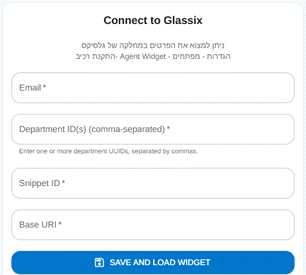
לקישור בין חשבון גלסיקס לפיירברי יש לבצע את הפעולות הבאות: - הלבנת 2 כתובות בחשבון Glassix
- נכנסים ל: הגדרות > מפתחים > agent-widget > כתובות מאושרות
- מוסיפים ושומרים את הכתובות הבאות:
https://app.fireberry.com/
https://1-a1234567-89ab-cdef-0123-456789abcdef.apps.fireberry.com
נכנסים ל: הגדרות > מפתחים > agent-widget > התקנת רכיב - מעתיקים את 4 המזהים של Glassix ל'מסך החיבור ושומרים.
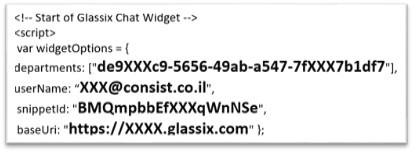
החיבור הינו חד פעמי. לאחר מכן המזהים ישמרו בחשבון הפיירברי של הלקוח שביצע את החיבור וישמר ברמת המכשיר דרכו בוצע החיבור.
לאחר החיבור יופיע מסך כניסה למשתמש – יש להזין את כתובת המייל של המשתמש שלך ב-Glassix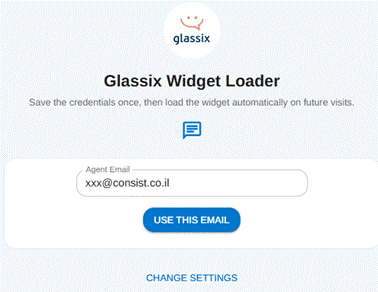
- הכתובת הדיפולטיבית שתופיע במסך חיבור נציג היא הכתובת של הלקוח בפיירברי (לא תמיד מדובר באותה כתובת לכן ניתן לערוך).
להלן צילום מסך להמחשה של כרטיס לקוח עם Glassix Agent Widget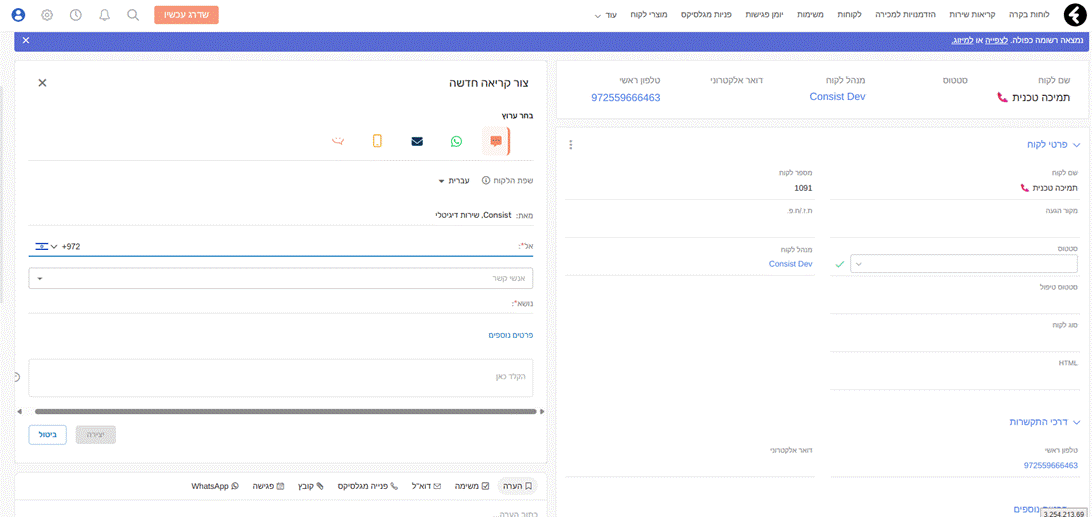
לשירותי תמיכה בנושאי Firebbery by עם היישום של קונסיסט: [email protected]


